
PEERテレグラム通知の有効化
- ログイン ピア
- 左側のメニューを押します
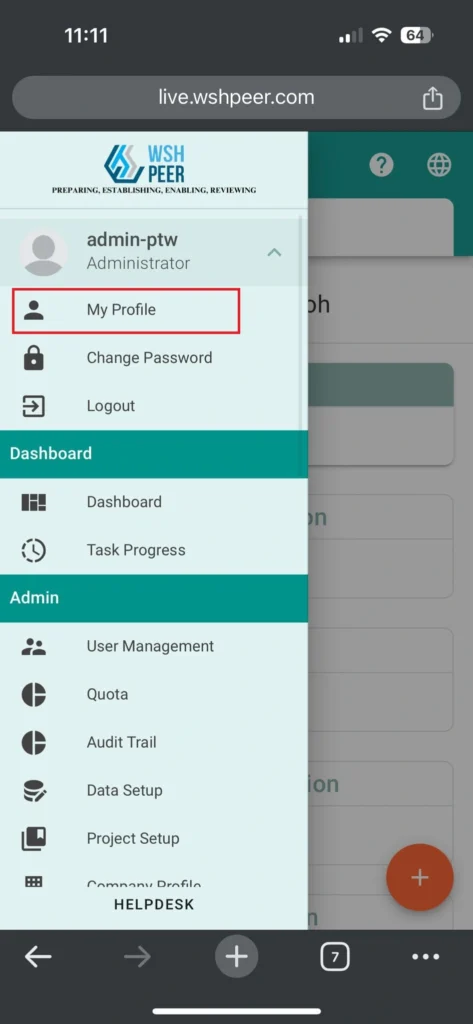
- 押してください ユーザー名を押して 私のプロフィール。
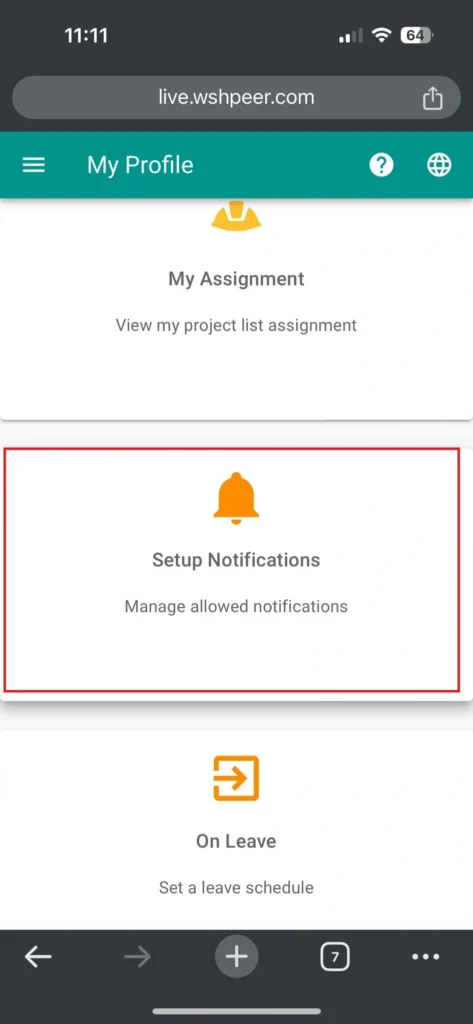
- 下にスクロールして、 セットアップ通知 メニュー。
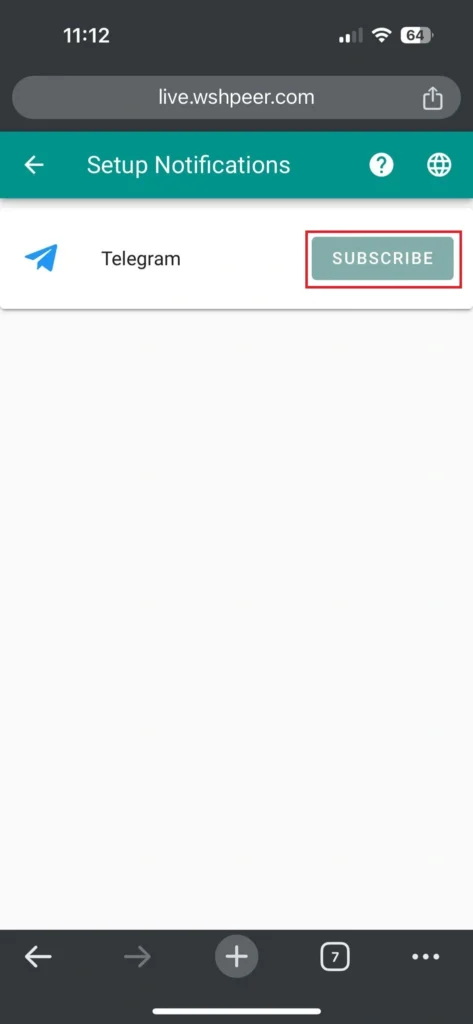
- 押し続ける 購読する ボタン。
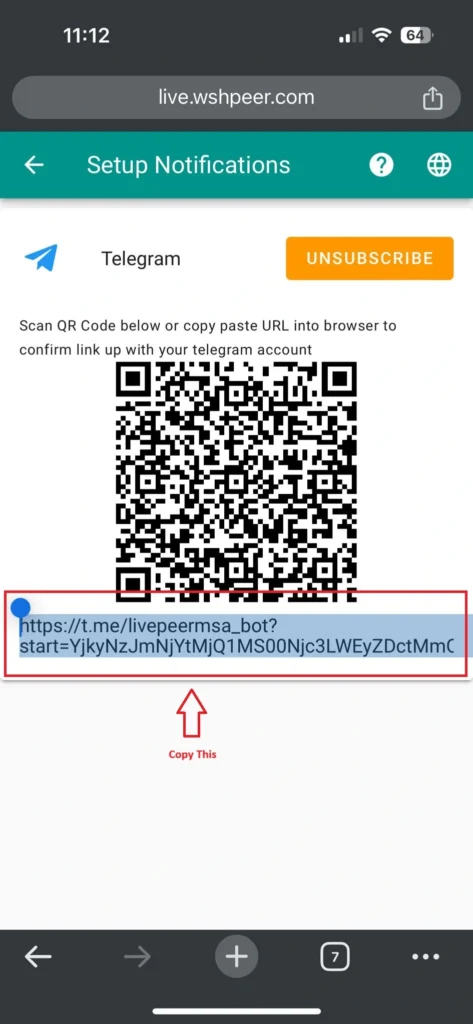
- QRコードの下部にあるリンクを長押ししてメニューが表示されたら、 コピー メニュー。
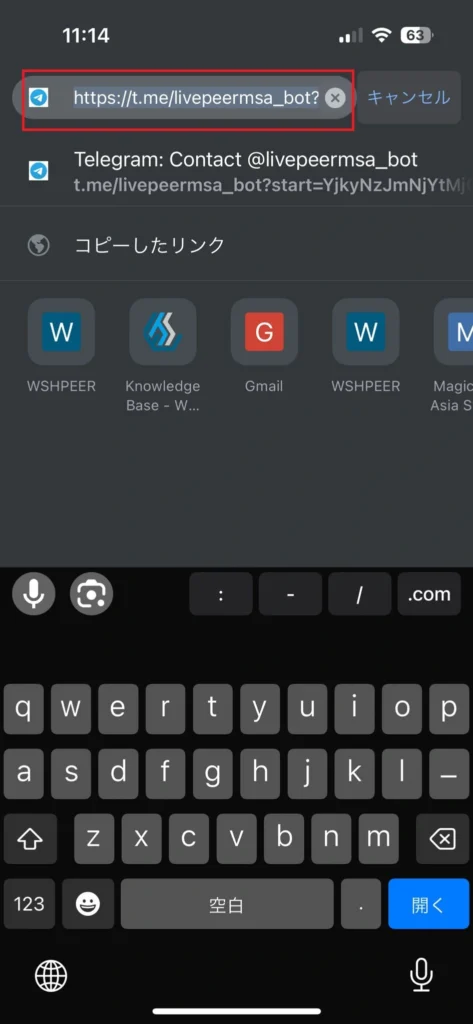
- Chrome ブラウザを開き、アドレスバーにリンクを貼り付けて GO します。
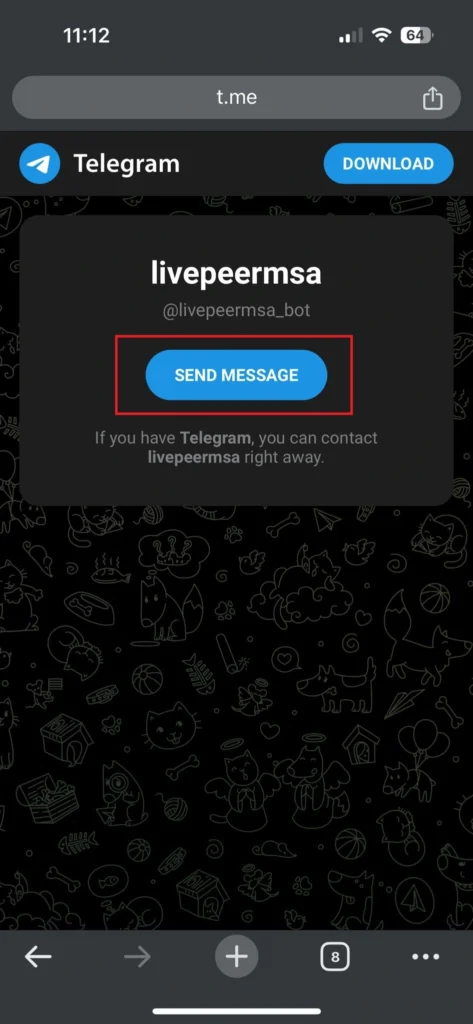
- このようなページに移動したら、 メッセージを送る ボタン。
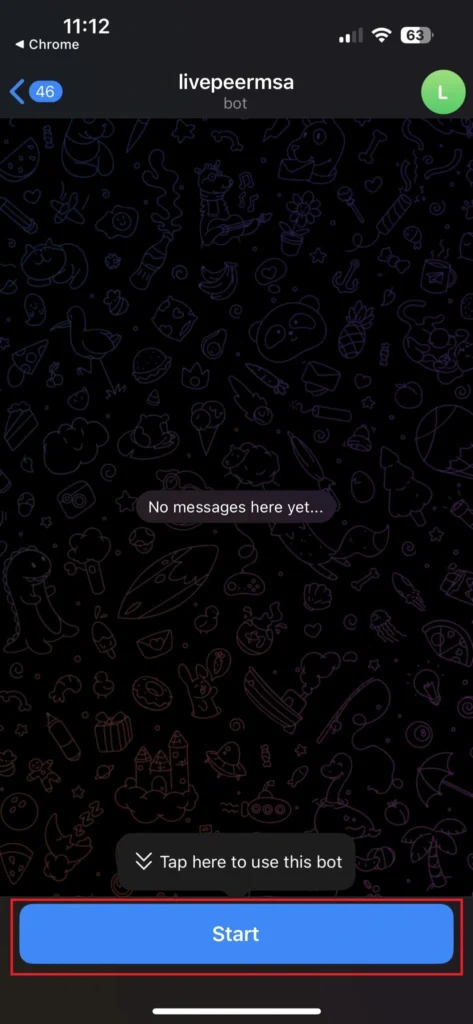
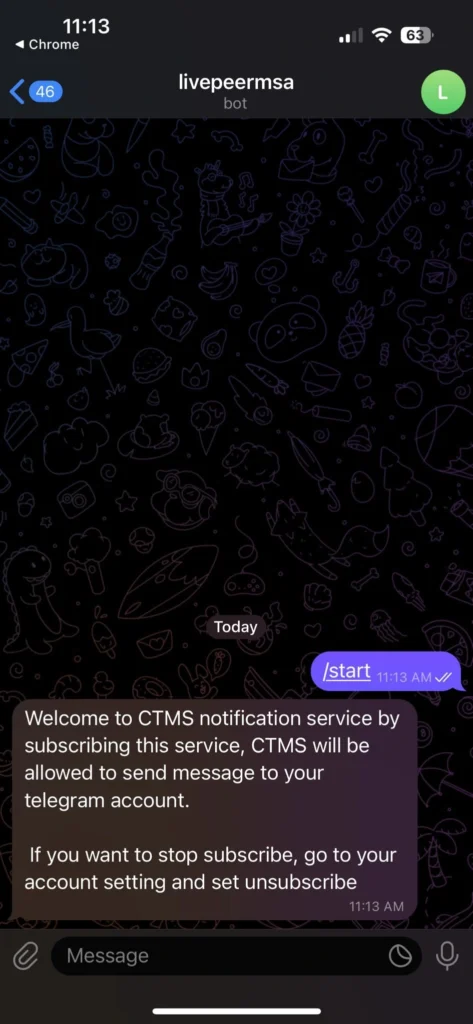
- メッセージを送信するボタンを押すと、Telegramアプリケーションがこのように開きます。その後、 始める PEER テレグラム通知を購読するためのボタン。
- 以下のようなメッセージが表示されたら、Telegram アカウントへの PEER 通知の有効化は成功しています。
- 外部リンクを開くには、携帯電話にデフォルトのブラウザを設定する必要があります。手順は次のとおりです。
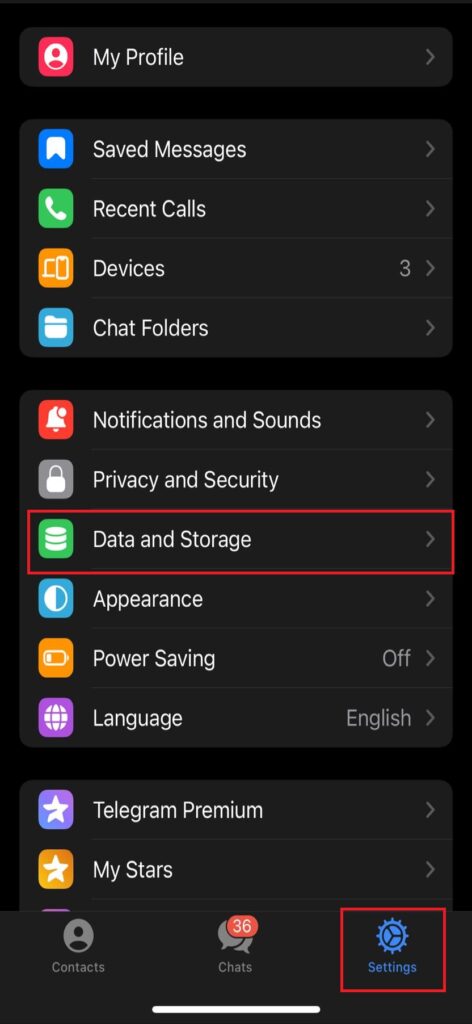
- 開ける 設定 携帯電話で データとストレージ
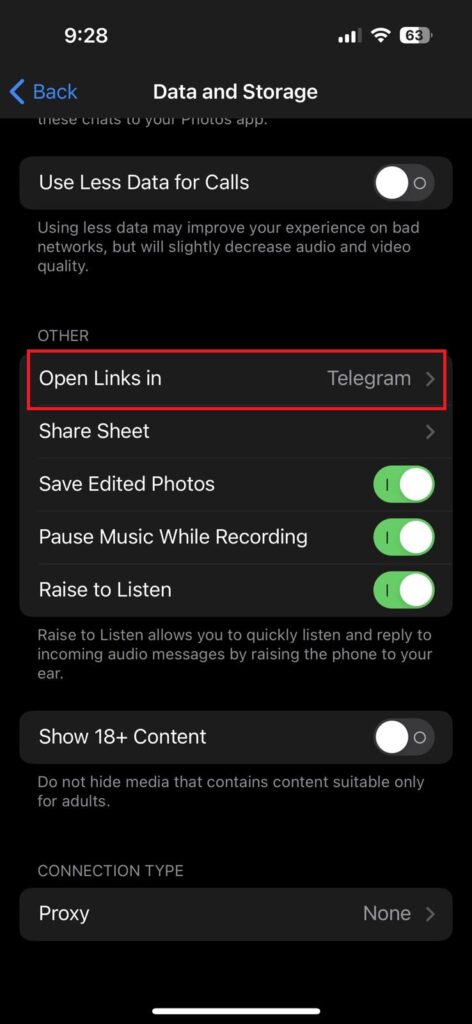
- 下にスクロールして 他の セクションを選択し、 リンクを開く
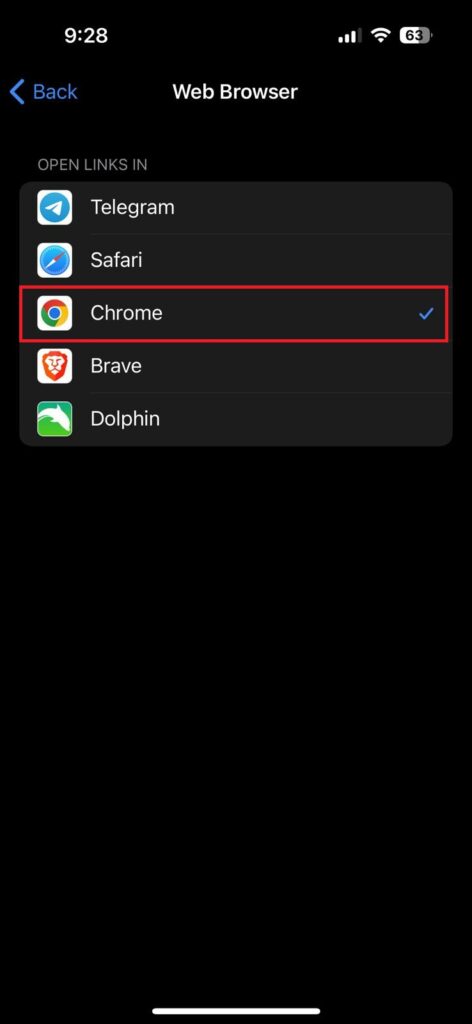
- デフォルトのブラウザをTelegramから変更する クローム/サファリ
アンドロイド
- 開ける 設定 携帯電話で アプリ
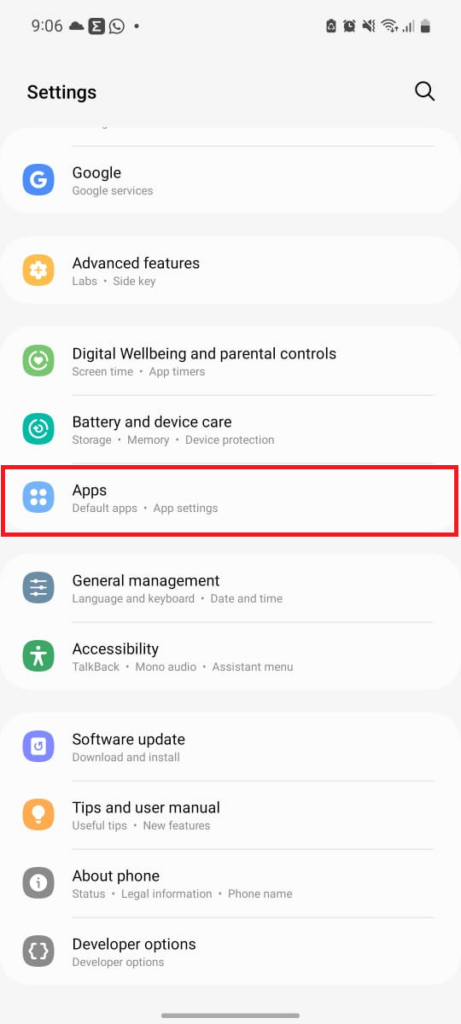
- プレス デフォルトのアプリを選択する
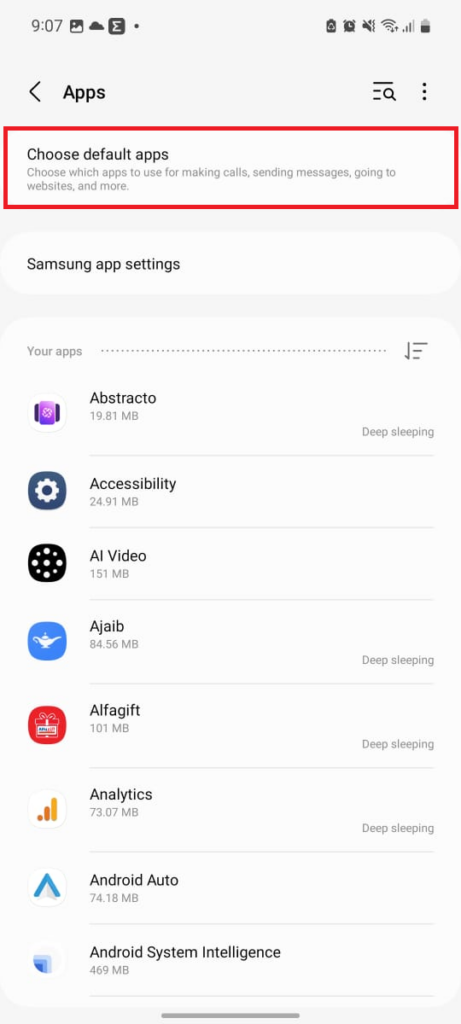
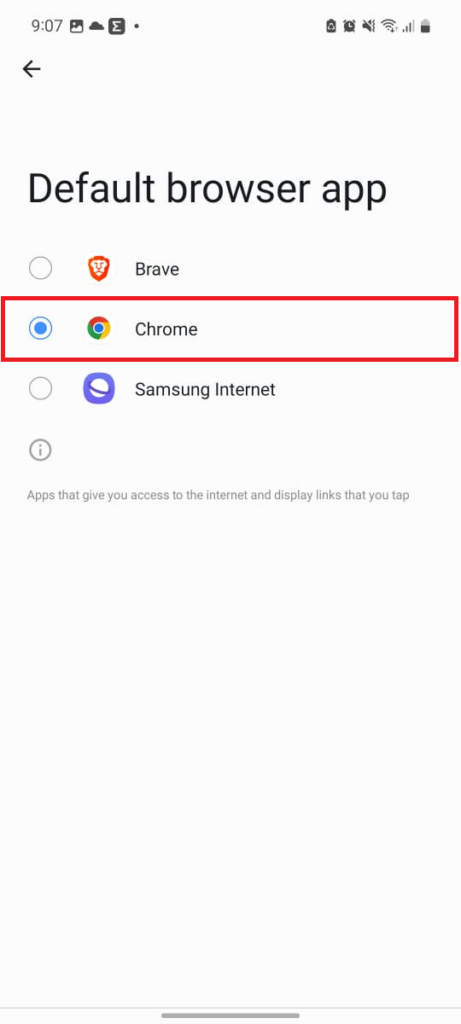
- プレス ブラウザアプリ デフォルトのブラウザを変更する
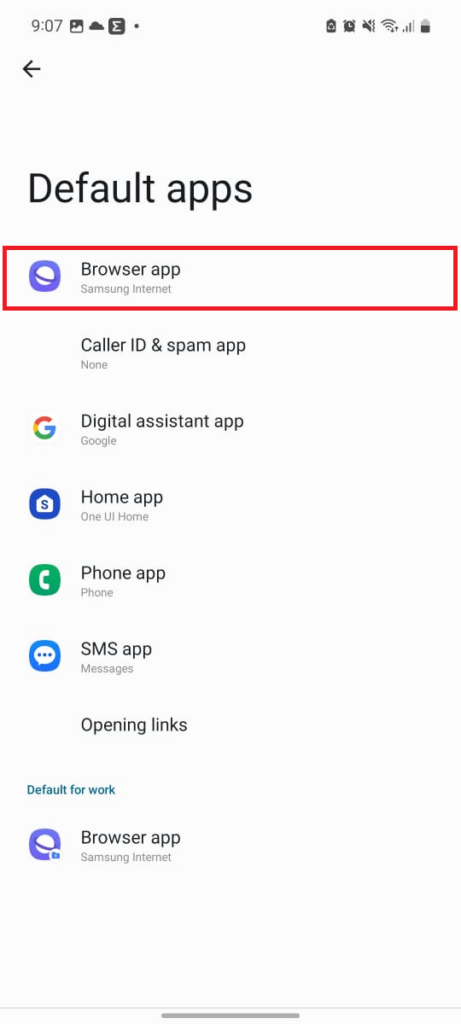
- デフォルトのブラウザを変更する サムスンインターネット (またはプリインストールされたブラウザ) クロム